讲解内阴影功能在文字设计时的技巧(3)
来源:优设网翻译
作者:木草弥生
学习:17443人次
尺寸
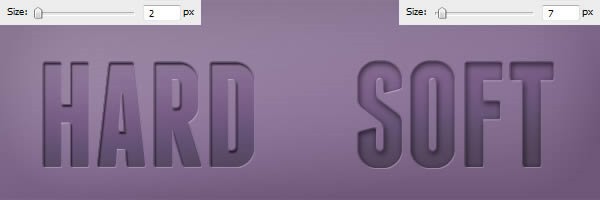
尺寸滑竿控制的是影子的大小。当滑竿位于0的时候,影子和对象是一样大的,向右推动滑竿,数值每增加1,影子的面积便会增加1像素。

下列两个案例就可以看出,尺寸越大,影子边缘越柔和。
等高线
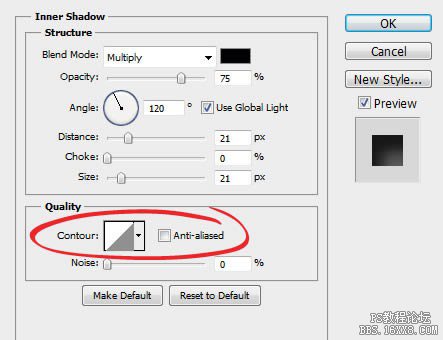
等高线的形状和影子的显示效果息息相关,不同的曲线会出现不同的效果。当你想要一个比较特别地影子或者是抽象的效果的时候,曲线工具很好用。其实在平时的UI设计里,改变一下曲线也会让设计看起来更舒服。
此外,“消除锯齿”功能可以提高阴影的质量,也会让PS的性能有所下降。但是性能和最终稿的效果比起来,就不那么重要了。我推荐这个还是勾上吧!
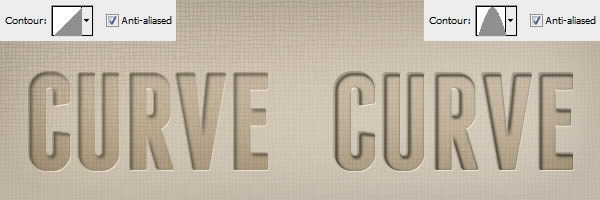
下面的案例就可以看出不同的曲线会有不同的阴影。当曲线为反U形的时候,阴影和文字的边缘就会有一个细小的缝隙。右边的影子很特别,但却不是我们通常想要的效果。
杂色
杂色滑竿可以让阴影有砂砾一般的质感。如果你做的东西是水泥或灰尘质感,加一些杂色会让效果更好。但是一般情况下,我们更多的还是想要平滑的内阴影,把这个滑竿留在0%的位置即好。
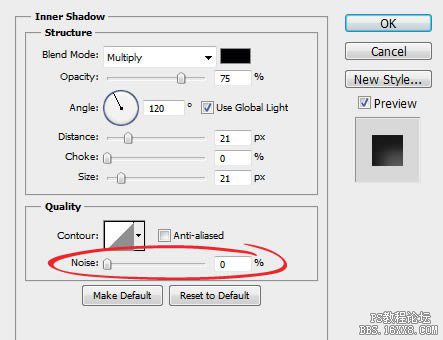
下面的例子中,将杂色设为30%的图像中,阴影上好像有沙子的颗粒一样并没有十分平滑。一般来说,0%-30%这个范围内,杂色的效果还是可以的,超过30%以后,看起来会很不自然。

保存和载入默认设置
PS中的每个特效对话框都可以保存自定义数据,并将之设置为默认数值。可以点击面板中的“设为默认”,可以将现在的设置作为默认数值。
点击“重置默认数值”,PS会恢复之前默认的数据,这样就可以重新设置特效了。

最后
不管什么时候,PS都是设计师手中有力的武器,也是设计师创造一切的工具。内阴影特效可以在恰当的时候帮我们化腐朽为神奇,但是也不能乱用。记住,没有丑的特效,只有没用好的特效。
学习 · 提示
- 发评论 | 交作业 -
最新评论

悠悠2019-03-12 03:19
必须支持
回复
不朽张热爱2017-05-28 05:32
一天老王下火车碰到一妖艳妹子于是问到:小姐多少钱?妹子:对不起先生我在等人。老王:100。妹子:先生我真的在等人。老王:200。妹子:先生你怎么这样我真的在等人。老王:500。妹子:我TM等的就是你…
关注大神微博加入>>





网友求助,请回答!